Das neueste Release im OneStream Market Place ist eines, auf das wir uns seit der Sneak Preview auf der Splash im letzten Jahr gefreut haben: eine Predictive Analytics Market Place-Lösung. Mit dieser Lösung können Sie EPM-Daten verwenden, um eine Vorhersage zu modellieren. Selbst für ein erstes Release ist sie voller Optionen und konkurrenzfähig im Vergleich zu anderen verfügbaren Lösungen.
Das häufigste Problem bei Prognosesystemen ist die Qualität der Quelldaten. Was kann man vom Ergebnis erwarten, wenn keine gute Datenqualität als Eingangswert verwendet wird? Genau hier hebt sich OneStream ab. Die Plattform verfügt über ein sehr ausgeklügeltes und umfassendes Setup für die Datenqualität. Geführte Workflows, vollständige Transparenz, Audit-Trails und Datenkontrollen stellen sicher, dass die Qualität der erhobenen Daten hoch ist. Wenn Sie diese Daten als Quelle für ein Vorhersagemodell verwenden, sind die Ergebnisse Ihres Modells von hoher Qualität. Die gute Nachricht ist, dass all dies nun jedem OneStream-Kunden zur Verfügung steht.
Wo fängt man also mit Predictive Analytics an? Wir beschreiben zunächst den Aufbau der Lösung und gehen anschließend auf deren Nutzung und die Ergebnisse ein.
Einrichtung von Predictive Analytics
Zusätzlich zur Konfiguration von Datenbankeinstellungen, die auch für viele andere Market Place-Lösungen erforderlich sind, erfordert Predictive Analytics die „Installation“ des OneStream Data Science Package. Wie Sie vielleicht bereits wissen, verwenden Data Scientists Python häufig als eines ihrer Werkzeuge. OneStream bietet einen vorkonfigurierten Ordner, der die erforderlichen Python-Funktionen enthält, die von dieser Market Place-Lösung genutzt werden. Die einzige Voraussetzung ist, diesen Ordner an einen Speicherort (Server oder Netzlaufwerk ohne Ausführungseinschränkungen) zu kopieren, auf den von Ihrer OneStream-Umgebung aus zugegriffen werden kann. Der Pfad, unter dem Sie diesen Ordner einfügen, wird später bei der Konfiguration von Predictive Analytics verwendet. Wenn Sie eine OneStream Cloud nutzen, übernimmt das Support-Team dies für Sie.
Der nächste Schritt besteht darin, das Lösungs-Zip über Application Tools > Load/Extract zu importieren:
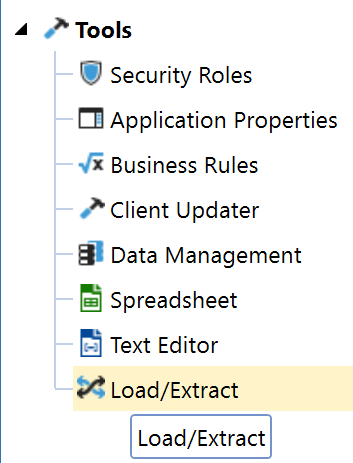
Nun ist das Dashboard unter OnePlace > Dashboards mit Schaltflächen zum Erstellen der Tabellen und zum Starten der Lösung verfügbar.
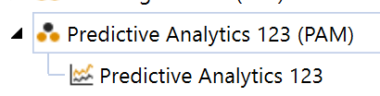
Osten rechts finden Sie die Schaltfläche für die Einstellungen, über die Sie auf der Seite "Global Options" den Pfad zur Python-Bibliothek eingeben müssen. Danach können Sie mit der Konfiguration von Modellen beginnen. Stellen Sie sicher, dass der Pfad auf Python.exe endet und nicht nur auf den Ordner!

So konfigurieren Sie Modelle
Die Startseite von Predictive Analytics umfasst 3 Hauptbereiche.
- Setup – zur Konfiguration von Vorhersagemodellen wie Datenquellen und Modul-Laufzeiten.
- Predict – zum Ausführen Ihrer Vorhersagemodelle anhand einer vorkonfigurierten Cube View.
- Audit: Analyse der durchgeführten Modelle.

Der erste Schritt besteht darin, über die Schaltfläche zum Hinzufügen eine Vorlage im Einstellungsbildschirm einzurichten:
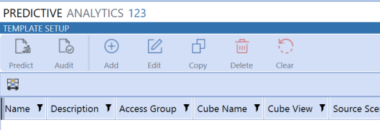
Die Vorlage kann über die Schaltfläche „Bearbeiten“ geändert werden. Sobald jedoch ein Modell ausgeführt wurde, können die Elemente der Cube View und des Szenario-Bereichs nicht mehr geändert werden. Sie können eine Vorlage jedoch problemlos kopieren, wenn Sie einige Parameter ändern möchten.
Die Vorlagenfelder werden in der Installationsanleitung detailliert beschrieben, daher werde ich sie nicht alle aufführen.
Einige interessante Vorlagenfelder sind:
- Standardmodell – Wählen Sie ein spezifisches analytisches Modell oder eine Auswahl, bei der OneStream automatisch das beste Modell verwendet.
- Historischer Zeitraum – Je nach Art des Forecasts sind 18 bis 48 Monate erforderlich. Ich habe einige Testdaten von Jan 2015 bis Dez 2018 erstellt und werde meine Ergebnisse im selben Szenario wie meine Ist-Daten laden.
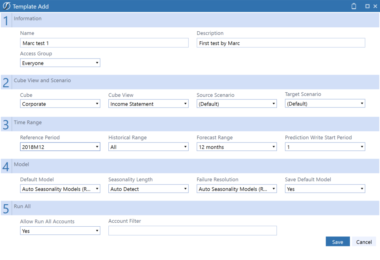
Die Daten in einer Cube View bilden die Basis für Ihre prädiktive Analyse. Der Benutzer, der das Modell ausführt, muss über die entsprechenden Zugriffsrechte für diese Cube View verfügen, sodass er Daten sowie Zugriffs- und Wartungsgruppen ändern kann. Predictive Analytics berücksichtigt nicht die Sicherheit der Cube View, weshalb diese in der Cube View selbst eingerichtet werden muss, um Überschreibungen zu verhindern.
Bitte beachten Sie, dass es in der aktuellen Version (noch) nicht zulässig ist, Daten aus mehreren Cubes in einer einzigen Cube View als Quelle für Predictive Analytics abzurufen.
Zudem sind gebundene Parameter für die verschiedenen Dimensionen in der Cube View erforderlich:
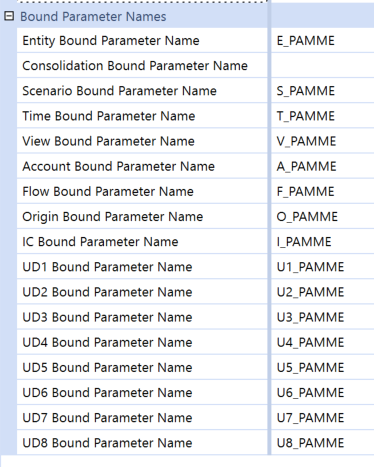
Nun, da Ihr Modell konfiguriert ist, können Sie loslegen.
Wie implementieren Sie das Modell?
Nach dem Speichern Ihrer Vorlage können Sie über die Schaltflächen oben direkt zur Predict-Seite wechseln. Hier müssen Sie die soeben erstellte Vorlage auswählen:
Wenn Sie in der Cube View eine Datenzelle auswählen, für die eine Vorlage verfügbar ist – wozu Sie sich in der korrekten Periode befinden müssen, in meinem Fall 2018M12 –, können Sie die Play-Taste drücken, um das Modell zu berechnen:

Sie können auch auf Alle berechnen klicken, um die verfügbaren Modelle für Ihre gesamte Cube-Ansicht auszuführen. Dies kann jedoch einige Zeit dauern, insbesondere wenn Sie keine spezifischen Modelle ausgewählt und auf automatisch gestellt haben. Auf meinem Demogerät friert die Umgebung kurz ein. Die Berechnung dauerte in meinem Fall 10 Minuten:

Wenn das Modell für die ausgewählte Zelle ausgeführt wird, füllt sich das untere Panel des Dashboards mit den Ist- und den prognostizierten Daten:
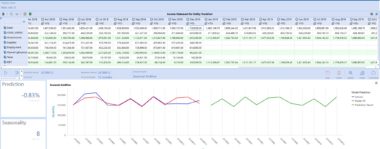
Nach dem Ausführen für eine Kontenstelle werden die prognostizierten Daten automatisch eingetragen (auf Basisebene) und in der Cube-Ansicht sichtbar:

Nicht alle historischen Perioden, die Sie verwenden möchten, müssen in der Cube View verfügbar sein. In meinem Fall beginnt die Cube View beispielsweise bei 2018M6, während ich 12 Monate an historischen Daten verwende.
Nachdem Sie Ihr Modell ausgeführt haben, können Sie die Ergebnisse löschen, das Modell im Detail anzeigen und die Ergebnisse kommentieren:
Hier sehen Sie die am besten übereinstimmenden Modelle und können eines auswählen, um die entsprechenden Zahlen anzuzeigen. In Ihrer Cube View werden jedoch nur die am besten übereinstimmenden Ergebnisse gespeichert.
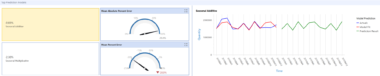

Analyse und Kernpunkte
Es gibt auch ein Audit Sheet, das Ihnen eine Übersicht darüber gibt, welche Modelle von wem auf welchen Konten durchgeführt wurden:
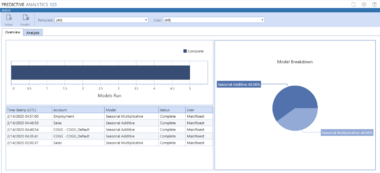
Sie können hier auch alle Kommentare einsehen.
Für beste Ergebnisse sind mindestens 18 Monate an Daten erforderlich. Für Saisonalität empfiehlt OneStream 24 Monate und ARIMA (Autoregressive Integrated Moving Average) sogar 48 Monate.
Die aktuelle Version unterstützt die gängigsten und am häufigsten verwendeten Vorhersagemethoden, wie zum Beispiel:
- Simple Exponential Smoothing
- Holt Linear (Additive und Multiplicative)
- Holt-Winters Exponential
- Seasonal Additive
- Holt-Winters Exponential Multiplicative
- Holt-Winters Damped Method
- Autoregressive Integrated Moving Average (ARIMA) (auch Seasonal)
Wenn Sie sich nicht intensiv mit Statistik beschäftigen, finden Sie die Details zu diesen Methoden als Referenz in den Installationsanweisungen von Predictive Analytics 123. Die Lösung liefert einige Standard-Dashboards mit, die sich auch in die Dashboards Ihrer Anwendung integrieren lassen. Dazu muss das Server Task Argument korrekt gesetzt sein; achten Sie also darauf, dass die richtige Vorlage angezeigt wird.
Fazit
Predictive Analytics ist eine hervorragende Ergänzung für Ihre OneStream-Plattform, mit der Anwender Prognosemodelle erstellen können, um tiefere Einblicke in ihr Geschäft zu erhalten.
Vorteile von OneStream Predictive Analytics:
+ Automatische Auswahl des besten Prognosemodells für Ihre Daten, das sogar nach Account variieren kann
+ Einfache Konfiguration und flexible Handhabung Ihrer Modelle
+ Keine (technischen) Statistikkenntnisse erforderlich, um mit Ihren eigenen Daten zu modellieren
Nachteile von OneStream Predictive Analytics:
- Die Ausführung komplexer Prognosemodelle erfordert Zeit. Je nach Größe Ihres Datensatzes müssen Sie etwas Geduld mitbringen.
Die Installation ist in der Dokumentation detailliert beschrieben und die Konfiguration ist unkompliziert. Daher stufe ich diese Lösung als Admin Configurable ein. Lesen Sie dazu auch meinen früheren Beitrag "The OneStream Market Place in Real Life" zum Thema Klassifizierungen.
