Kann OneStream ein übersichtliches Diagramm im IBCS-Stil mit Ist-, Plan- und Prognosewerten erstellen, ohne die Daten an ein anderes Berichtstool zu senden? Herausforderung angenommen – und zwar ausschließlich mit einer übersichtlichen Cube-Ansicht, zwei Adaptern und einer kleinen Geschäftsregel für das Dashboard-DataSet, die die Formatierung der Reihen steuert.
Schritt 1: Diagrammfreundliche Cube-Ansichten vorbereiten
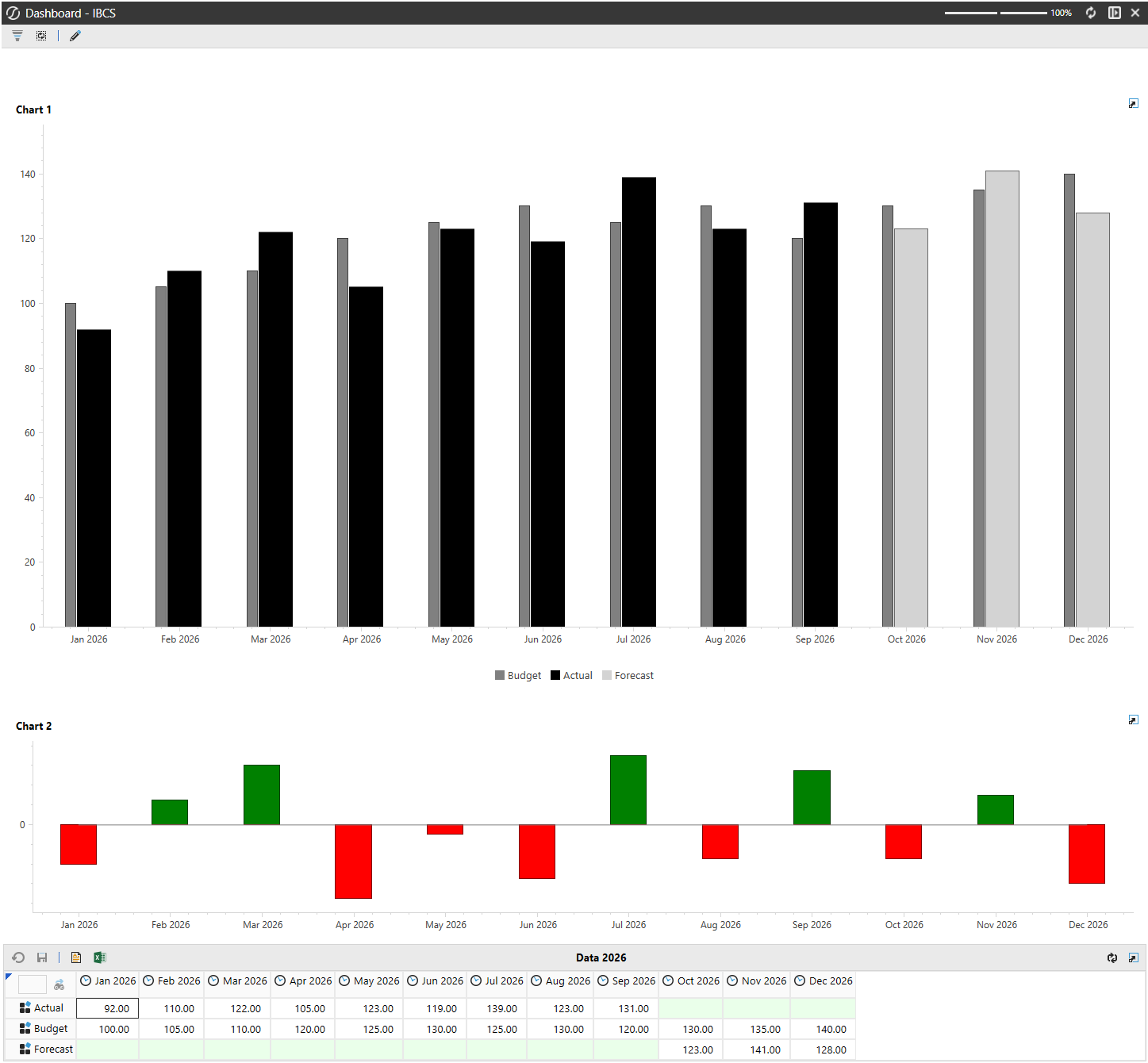
Erstellen Sie eine Quell-Cube-Ansicht mit zwölf Spalten (M1 bis M12) unter Verwendung von Zeitfiltern wie T#|WFYear|M1. Fügen Sie drei Zeilen in dieser Reihenfolge hinzu: Ist, Budget und Prognose.
In diesem Beispiel werden für M1–M9 die Ist-Werte und für M10–M12 die Prognosewerte angezeigt. Durch Spaltenüberschreibungen werden die nicht verwendeten Ist- und Prognosezeiträume ausgeblendet, sodass nur die relevanten Reihen sichtbar bleiben. Legen Sie die Abgrenzung dynamisch fest, indem Sie Ihren Workflow oder die Logik der aktuellen Periode verwenden. Das Budget bleibt über das gesamte Jahr hinweg ausgefüllt.
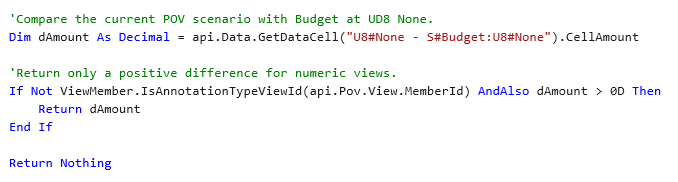
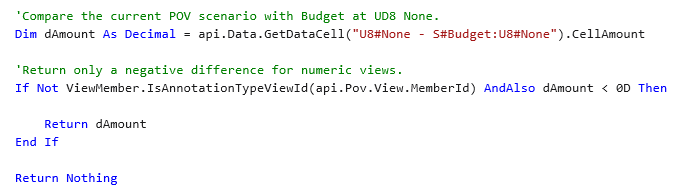
Erstellen Sie für das Varianzdiagramm eine zweite Cube-Ansicht mit zwei Zeilen: „POS“ und „NEG“. Im bereitgestellten Arbeitsbereich heißen diese „U8#IBCS_POS“ und „U8#IBCS_NEG“. Konfigurieren Sie diese berechneten Elemente so, dass sie das aktuelle Szenario vom Budget abziehen: „POS“ gibt nur positive Werte zurück und „NEG“ nur negative Werte.

Schritt 2: Fügen Sie die Adapterkette hinzu
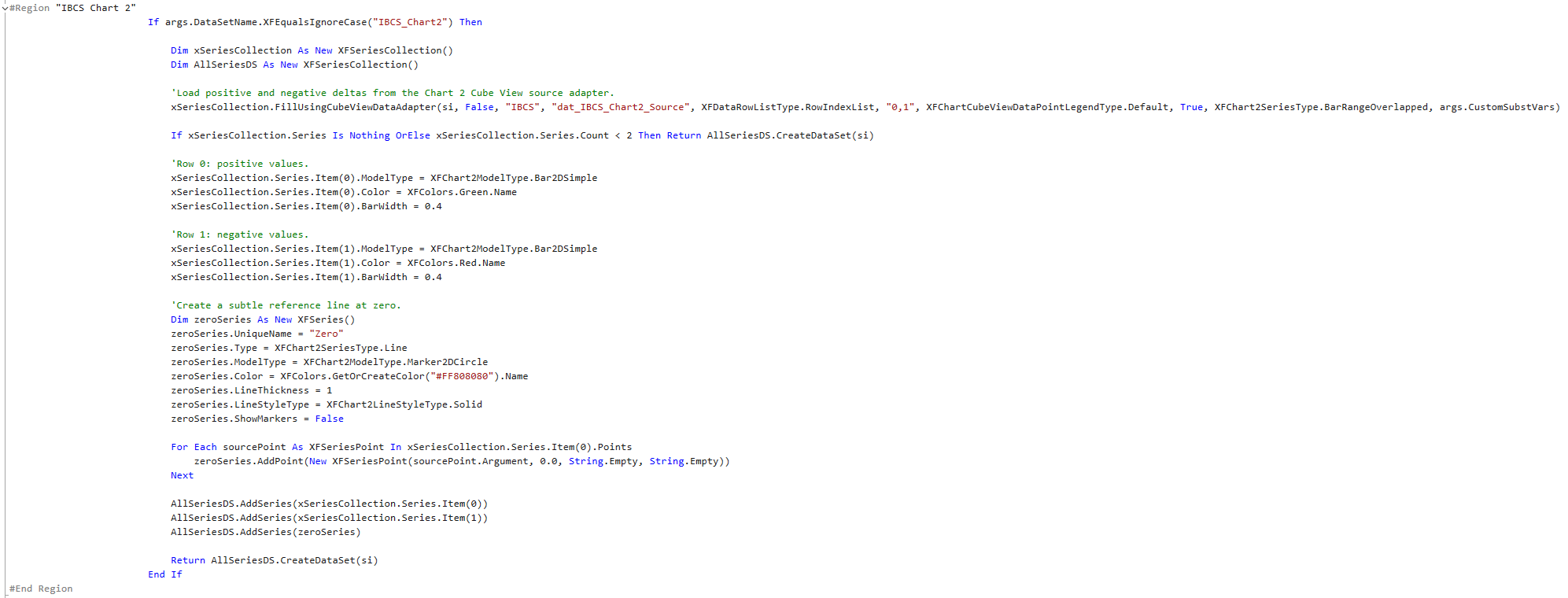
Jedes Diagramm verwendet zwei Adapter. Ein „Cube View“-Adapter liest die Quelldaten: „dat_IBCS_Chart1_Source“ oder „dat_IBCS_Chart2_Source“. Ein „Method“-Adapter ruft anschließend die Regel „Dashboard DataSet“ im Arbeitsbereich auf und gibt „IBCS_Chart1“ oder „IBCS_Chart2“ zurück.
Stellen Sie sich den Ablauf wie folgt vor: Cube-Ansicht → Quelladapter → Geschäftsregel → Methodenadapter → Diagramm. Indem die Zahlen in den Cube-Ansichten verbleiben, lässt sich die Lösung leicht testen; die Beibehaltung der Präsentationslogik in der Regel sorgt für Flexibilität.


Schritt 3: Erstellen Sie die Reihe im IBCS-Format
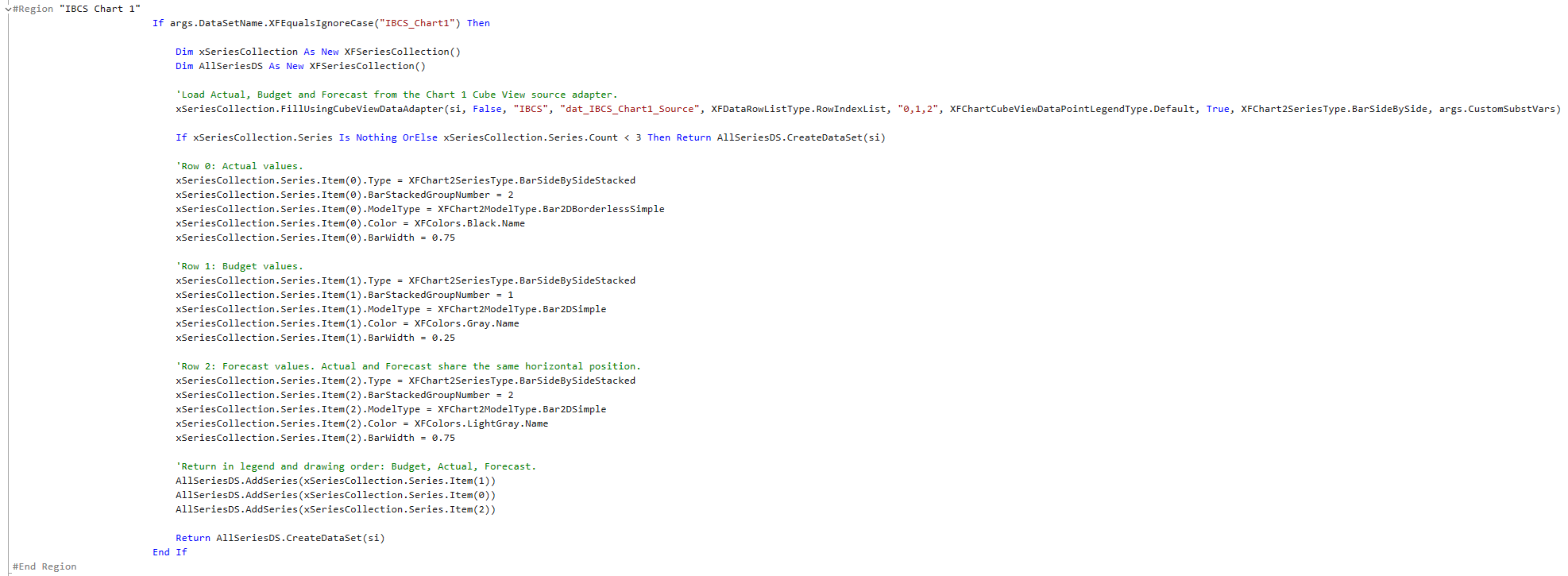
In Diagramm 1 lädt die Regel die Zeilen 0, 1 und 2 mit „FillUsingCubeViewDataAdapter“. Anschließend werden die Reihen formatiert:
- Tatsächlich: schwarz, Breite 0,75, gestapelte Gruppe 2.
- Budget: grau, Breite 0,25, gestapelte Gruppe 1.
- Prognose: hellgrau, Breite 0,75, gestapelte Gruppe 2.
Ist- und Prognosewerte gehören zur Gruppe 2, sodass sie zwar dieselbe horizontale Position einnehmen, jedoch in unterschiedlichen Monaten erscheinen. Der schmale Balken „Budget“ befindet sich daneben wie eine Markierung für den Plan. Fügen Sie die Reihen schließlich in der Reihenfolge „Budget“, „Ist“ und „Prognose“ hinzu, um sowohl die Reihenfolge in der Darstellung als auch in der Legende festzulegen.
Schritt 4: Die Abweichung in ein Signal umwandeln
In Diagramm 2 werden POS und NEG als überlappende Bereichsbalken dargestellt. Stellen Sie POS auf Grün und NEG auf Rot ein, beide mit einer Breite von 0,4. Erstellen Sie anschließend eine dritte XFSeries vom Typ „Linie“, fügen Sie für jeden Monat einen Punkt mit dem Wert Null hinzu, färben Sie diesen in ein dezentes Grau ein und deaktivieren Sie die Markierungen. Dadurch erhält der Varianzstreifen eine klare Referenzbasislinie.
Schritt 5: Überflüssige Elemente aus dem Diagramm entfernen
Erstellen Sie zwei „Advanced Chart“-Komponenten, bei denen der Typ der Serienquelle auf „Business Rule“ gesetzt ist, und binden Sie diese an die Methodenadapter. Deaktivieren Sie Rahmen, Animationen und Gitterlinien. Lassen Sie die Legende bei Diagramm 1 aktiviert und bei Diagramm 2 deaktiviert. Ordnen Sie beide Diagramme in einem Raster-Dashboard über der zugehörigen Cube-Ansicht an.
Das ist der Clou: Die Cube-Ansichten legen fest, was die Zahlen bedeuten; die Dashboard-DataSet-Regel bestimmt, wie sie dargestellt werden. Das Ergebnis ist kompakt, gut lesbar und orientiert sich innerhalb von OneStream angenehm an der IBCS-Notation. Herausforderung gemeistert.
Haben Sie Fragen zu diesem Prozess oder zu OneStream im Allgemeinen? Dann wenden Sie sich gerne an uns!
.webp)