Suchen Sie nach einer Lösung für Scenario Analysis 123? OneStream hat vor Kurzem eine neue Lösung auf den Markt gebracht: Scenario Analysis 123. Diese Lösung hilft Ihnen dabei, mehrere Regeln zu erstellen und zu verwalten sowie Berechnungen in verschiedenen Szenarien durchzuführen. Scenario Analysis 123 enthält integrierte Berichtsfunktionen, um Ergebnisse zu vergleichen und Differenzen zwischen Szenarien zu analysieren. Da immer mehr Unternehmen daran interessiert sind, Szenarioanalysen anzuwenden, haben wir uns intensiv damit auseinandergesetzt. Wie implementieren Sie es und welche Vorteile bietet Scenario Analysis 123?
Denken Sie zunächst daran, dass die Lösung Scenario Analysis 123 nicht für vollständige Konsolidierungen von Einheiten oder mehrere Hierarchien über mehrere Zeiträume oder Jahre hinweg gedacht ist. Sie ist daher primär für Power-User gedacht und wird eher über ein Dashboard als über einen Benutzer-Workflow aufgerufen.
Möchten Sie wissen, wie Sie Scenario Analysis in OneStream implementieren und nutzen? Wir führen Sie durch den 4-Schritte-Prozess:
Schritt 1: Konfigurieren Sie Scenario Analysis 123 in OneStream.
Wie die meisten anderen MarketPlace-Solutions erfordert Scenario Analysis Zugriff auf Supplementary Tables. Falls Sie dies noch nicht eingerichtet haben, können Sie den Schritten im Installationsanleitungsdokument folgen.
Haben Sie bereits andere Lösungen im Einsatz? Nachdem Sie die Lösung als .zip-Datei aus dem Market Place heruntergeladen haben, können Sie diese über Application -> Load/Extract in Ihre Anwendung importieren. Anschließend erscheint die Scenario Analysis (SAM) unter OnePlace -> Dashboards. Hier können Sie die Tabellen erstellen und die Lösung starten:
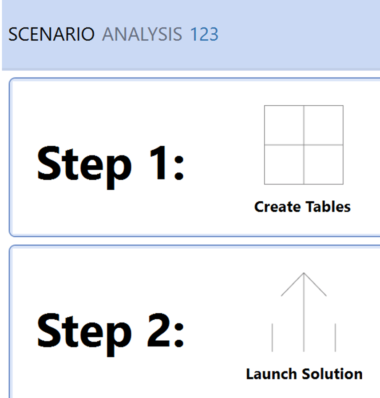
Denken Sie daran, festzulegen, wer Zugriff auf die Scenario Analysis-Lösung hat. Dies können Sie in den globalen Optionen einstellen.
Nach dem Starten der Lösung enthält die Startseite 3 Bereiche: Setup, Execute und Analyze.

Jedes dieser Elemente hat eine eigene Funktion:
- Setup: Erstellen und Verwalten von Szenariodefinitionen, Regelwerken und Regeln.
- Execute: Ausführen und Verwalten von Berechnungsaufgaben.
- Analyze: Diagramme und Pivot-Tabellen zur Ansicht der Ergebnisse.
Schritt 2: Einrichten von Definitionen in OneStream Analysis 123
Der nächste Schritt besteht darin, die Definitionen in Analysis 123 einzurichten. Sie beginnen auf der Setup-Seite mit dem Erstellen einer neuen Definition, die aus einem Quell- und einem Zielszenario für einen bestimmten Cube besteht.
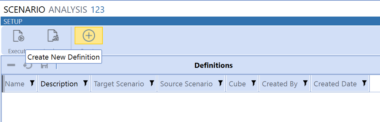
Über ein Pop-up-Fenster können Sie eine neue Definition mit den folgenden Feldern erstellen:

Bei diesem Schritt müssen Sie einige Dinge beachten. Zunächst sollten Sie wissen, dass das Kontrollkästchen „Copy all rule sets and rules from source“ nur für Scenario Analysis gilt. Dieses Kontrollkästchen kopiert beispielsweise keine Member-Formeln oder Business Rules. Es werden lediglich bestehende Scenario Analysis-Regelsätze und -regeln kopiert. Außerdem müssen die ausgewählten Quell- und Ziel-Szenarien dieselben Einstellungen aufweisen. Es ist (noch) nicht möglich, von einem Jahresszenario in ein Szenario mit einem vordefinierten Zeitraum zu kopieren oder in ein Szenario, das Extensibility nutzt, wenn das Quellszenario dies nicht tut. Nach dem Erstellen der Definition wird das Szenario in den Metadaten angelegt:
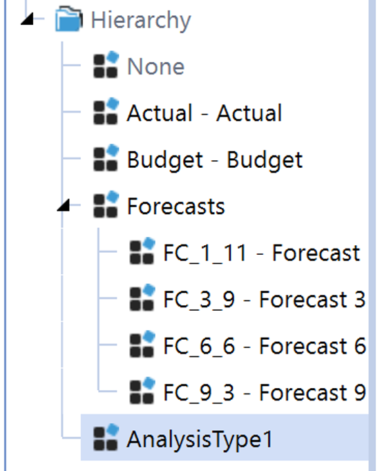
Wenn Sie die Definition jedoch entfernen, müssen Sie das Szenario manuell aus den Dimensionen löschen.
Verwendung von Regelsätzen in OneStream Scenario Analysis 123
Eine Definition der Scenario Analysis enthält Regelsätze. Ein Regelsatz ist eine Sammlung von Regeln, die auf das Ziel-Szenario angewendet werden können. Sie können einen Regelsatz mit einem Bereich organisieren und ihn als aktiv oder inaktiv kennzeichnen. Die Option „Data Collapse“ platziert alle Daten auf dem Input-Member in der Origin-Dimension. Diese Funktion ist nützlich, wenn im erstellten Ziel-Szenario Überschreibungen über Formulare erforderlich sind.
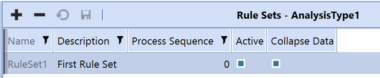
Die nächste Ebene besteht aus den eigentlichen Regeln, die implementiert werden müssen. Regeln für die Szenarioanalyse sind eine Reihe von Prozentsätzen, die einer bestimmten Dimension und einem bestimmten Zeitbereich zugeordnet sind. Sie können Member-Filter für jede Dimension außer Origin anwenden.

Bestehende Zeilen können als Ausgangspunkt für eine neue Zeile kopiert werden, beispielsweise für ein neues Konto. Es gibt auch eine Option, um einen festen Prozentsatz für alle 24 Perioden auf einmal anzuwenden. Diese Option kann jedoch überschrieben werden.

Nachdem Sie die Regeln fertiggestellt haben, können Sie sie über die Schaltfläche „Apply“ auf das neue Ziel-Szenario anwenden:
Jedes Mal, wenn eine Regel geändert wird, muss sie erneut angewendet werden.
Die Schaltfläche "Apply" erstellt eine Member-Formel für das neue Zielszenario:
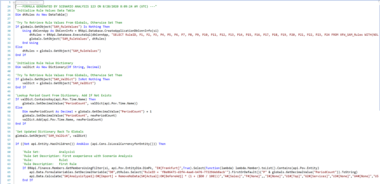
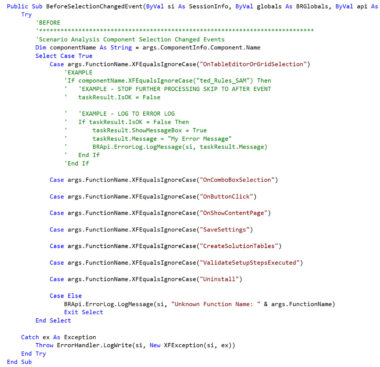
Wenn Sie an den verwendeten Techniken interessiert sind, werden Sie enttäuscht sein: OneStream hat sich entschieden, alle Business Rules in dieser Lösung zu verschlüsseln. Die Lösung enthält jedoch einen CustomEventHandler, der als Business Rule geladen werden kann, um einige Anpassungen an der Lösung zu ermöglichen. Er ist in den Dashboard-Dateien enthalten, wo er gespeichert und anschließend wieder reimportiert werden kann. Die notwendigen Anpassungen werden in der Setup-Dokumentation detailliert beschrieben. Das Skript enthält bereits Ereignisse, in die Sie Ihren benutzerdefinierten Code eingeben können.
Schritt 3. Definitionen in OneStream Analysis 123 ausführen
Nach der Konfiguration des Tools und der Implementierung der Definitionen ist es an der Zeit, die Definitionen auszuführen. Im Ausführungsbildschirm innerhalb der bestehenden Definition muss eine Berechnungsaufgabe erstellt werden, um die Member-Formel auszuführen.
Die Dokumentation warnt vor Auswirkungen auf die Performance, daher sollten Sie hier den Konsolidierungs- bzw. Berechnungsumfang einschränken. In meinem Fall habe ich eine 12-monatige erzwungene Berechnung für 1 Gesellschaft durchgeführt:

Nachdem Sie die Berechnungsaufgabe gespeichert haben, können Sie diese über die Schaltfläche "Run" starten. Nach wenigen Augenblicken sind die Ergebnisse analysierbereit.
Schritt 4. Ergebnisse in OneStream Analysis 123 analysieren
Sobald die Berechnung abgeschlossen ist, können Sie die Ergebnisse im bereitgestellten Dashboard einsehen. Hier können Sie Definition, Gesellschaft, Account und Periode auswählen, um verschiedene Visualisierungen von Quell- und Zielszenarien anzuzeigen.
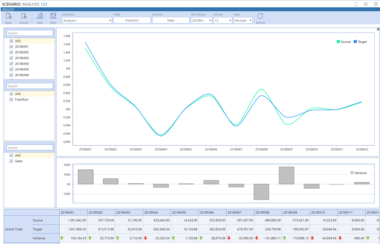
Es besteht auch die Möglichkeit, weitere Analysen mit der Pivot-Option durchzuführen:
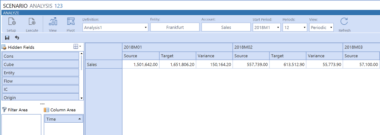
Fazit
Das neue OneStream Scenario Analysis 123 ist eine hervorragende Möglichkeit, schnell verschiedene Szenarien zu erstellen und diese mit Ihren aktuellen Ist-Daten zu vergleichen. Es ermöglicht einem Key-User, schnell verschiedene Szenarien zu generieren und miteinander zu vergleichen. Leider ist es in diesem ersten Release noch nicht möglich, Prozentsätze für zukünftige Perioden dynamisch aus einem Treiber oder einer Berechnung zu ermitteln. Wenn dies hinzugefügt wird, ist dies ein Must-Have für jede Planungslösung in OneStream.
Vorteile von OneStream Scenario Analysis 123:
+ Einfache und benutzerfreundliche Einrichtung berechneter Abweichungsszenarien
+ Dashboard- und Pivot-Funktionalität enthalten
+ Schnelles Kopieren von Definitionen
Nachteile von OneStream Scenario Analysis 123:
- Verwendung dynamischer Treiber als Input für die Prozentsätze noch nicht möglich
Die Installation wird in der Dokumentation detailliert beschrieben und die Konfiguration ist schnell erledigt. Daher stufe ich diese Lösung als Admin Configurable ein. Lesen Sie dazu auch meinen früheren Beitrag "The OneStream Market Place in Real Life" über Klassifizierungen.
