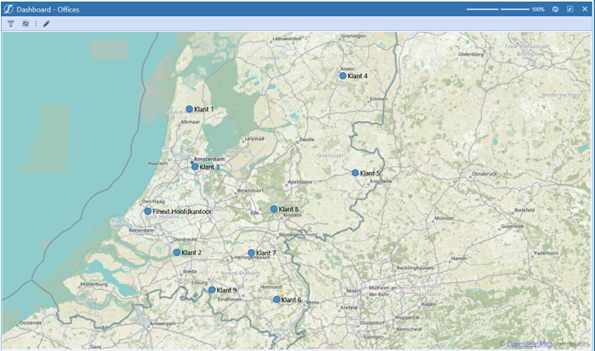
Door locaties op de kaart te markeren, maak je je data tastbaar en helder. In deze stapsgewijze handleiding laten we zien hoe je moeiteloos een kaart maakt, GPS-coördinaten integreert en deze aanklikbaar maakt. Kortom, het perfecte startpunt!
GPS-coördinaten
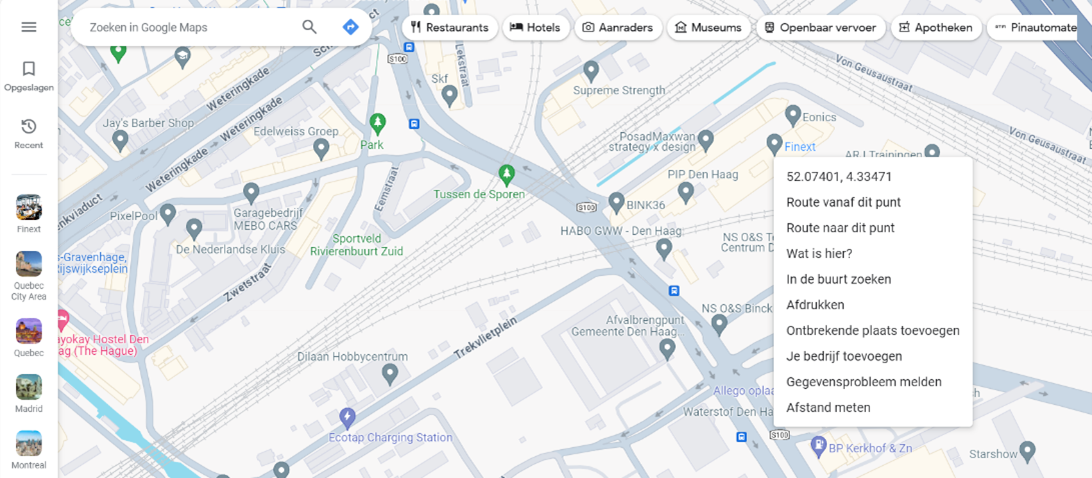
Om locaties op de kaart te markeren, hebben we uiteraard GPS-coördinaten nodig. Ga naar Google Maps, klik met de rechtermuisknop op de gewenste locatie en kopieer eenvoudig de coördinaten uit het menu.
Dimensions
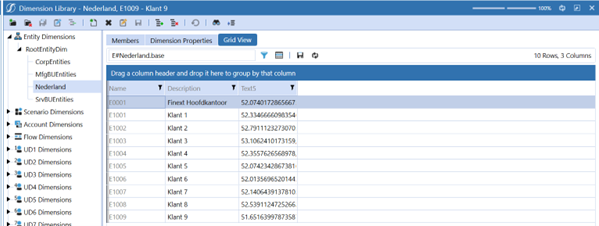
Navigeer naar je Entity dimension en klik op "Grid View". Gebruik de "Member Filter" om entiteiten te selecteren voor je kaart. Filter op Name, Description en Text 5 properties. Voer voor elke entiteit de GPS-coördinaten in bij Text 5.
Coding
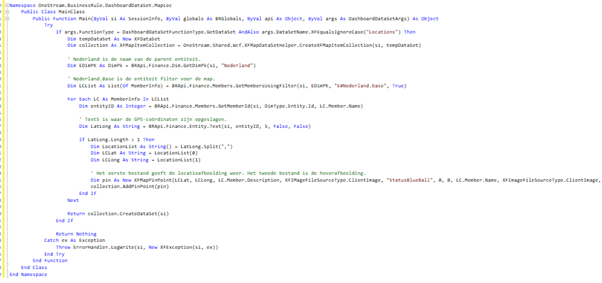
Maak een nieuwe Business Rule, geef deze de naam "MapLoc" en stel het type in als "Dashboard Dataset". Plak het voorbereide script in je nieuwe Business Rule.
Data Adapter
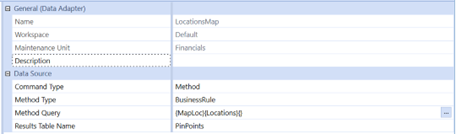
Ga naar "Application Dashboards", selecteer de DMU en maak een nieuwe data adapter aan met de naam "LocationsMap". Vul de velden in zoals te zien in het onderstaande voorbeeld.
Map Component
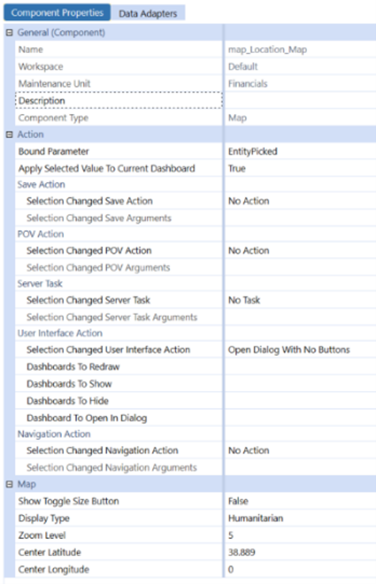
Maak een nieuwe Map Component aan en configureer deze zoals hieronder weergegeven.
Eindresultaat
Voeg tot slot je kaart toe aan de componenten van je dashboard, en dat is alles! Met deze kaart als basis kun je afstanden tussen locaties berekenen, BI Viewers openen op locatiepunten en nog veel meer!