Kan OneStream een overzichtelijke grafiek in IBCS-stijl met werkelijke cijfers, begroting en prognoses genereren zonder de gegevens naar een andere rapportagetool te sturen? Uitdaging aangenomen: met niets anders dan een overzichtelijke Cube View, twee adapters en een kleine bedrijfsregel in de Dashboard DataSet die de opmaak van de reeksen regelt.
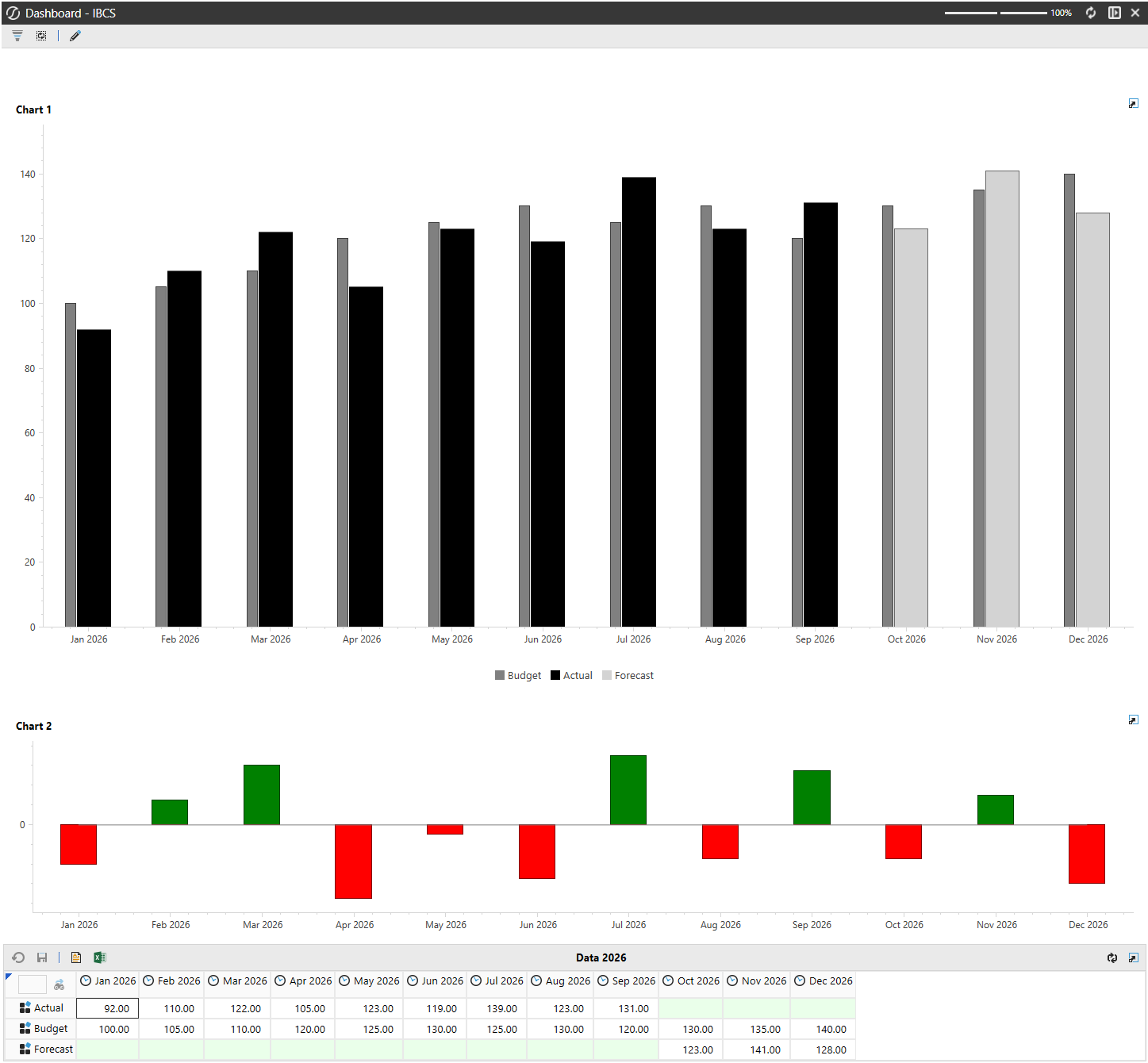
Stap 1: Maak grafiekvriendelijke Cube Views
Maak een bron-Cube-weergave met twaalf kolommen, M1 tot en met M12, met behulp van tijdfilters zoals T#|WFYear|M1. Voeg drie rijen toe in deze volgorde: Werkelijk, Begroting en Prognose.
In dit voorbeeld wordt de werkelijke waarde weergegeven voor M1–M9 en de prognose voor M10–M12. Kolomoverschrijvingen verbergen de niet-gebruikte perioden voor werkelijke waarden en prognoses, waardoor alleen de relevante reeksen zichtbaar blijven. Maak de afbakening dynamisch met behulp van de workflow ‘ jouw ’ of de logica voor de huidige periode. Het budget blijft het hele jaar door ingevuld.
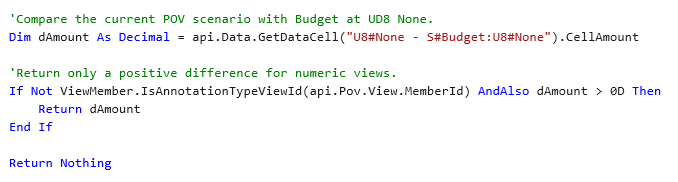
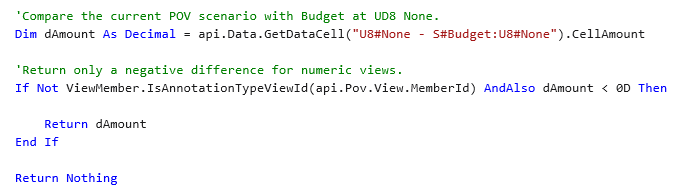
Maak voor de variantiegrafiek een tweede Cube View aan met twee rijen: POS en NEG. In de meegeleverde werkruimte heten deze U8#IBCS_POS en U8#IBCS_NEG. Configureer deze berekende leden zo dat ze het huidige scenario minus het budget uitsplitsen: POS geeft alleen positieve waarden weer en NEG alleen negatieve waarden.

Stap 2: Voeg de adapterketting toe
Elke grafiek maakt gebruik van twee adapters. Een Cube View-adapter leest de brongegevens: dat_IBCS_Chart1_Source of dat_IBCS_Chart2_Source. Een Method-adapter roept vervolgens de regel ‘Dashboard DataSet’ in de werkruimte aan en retourneert IBCS_Chart1 of IBCS_Chart2.
Zie de workflow als volgt: Cube View → bronadapter → bedrijfsregel → methodeadapter → grafiek. Door de cijfers in de Cube Views te houden, is de oplossing eenvoudig te testen; door de presentatielogica in de regel te houden, blijft deze flexibel.


Stap 3: Maak de reeks in IBCS-stijl aan
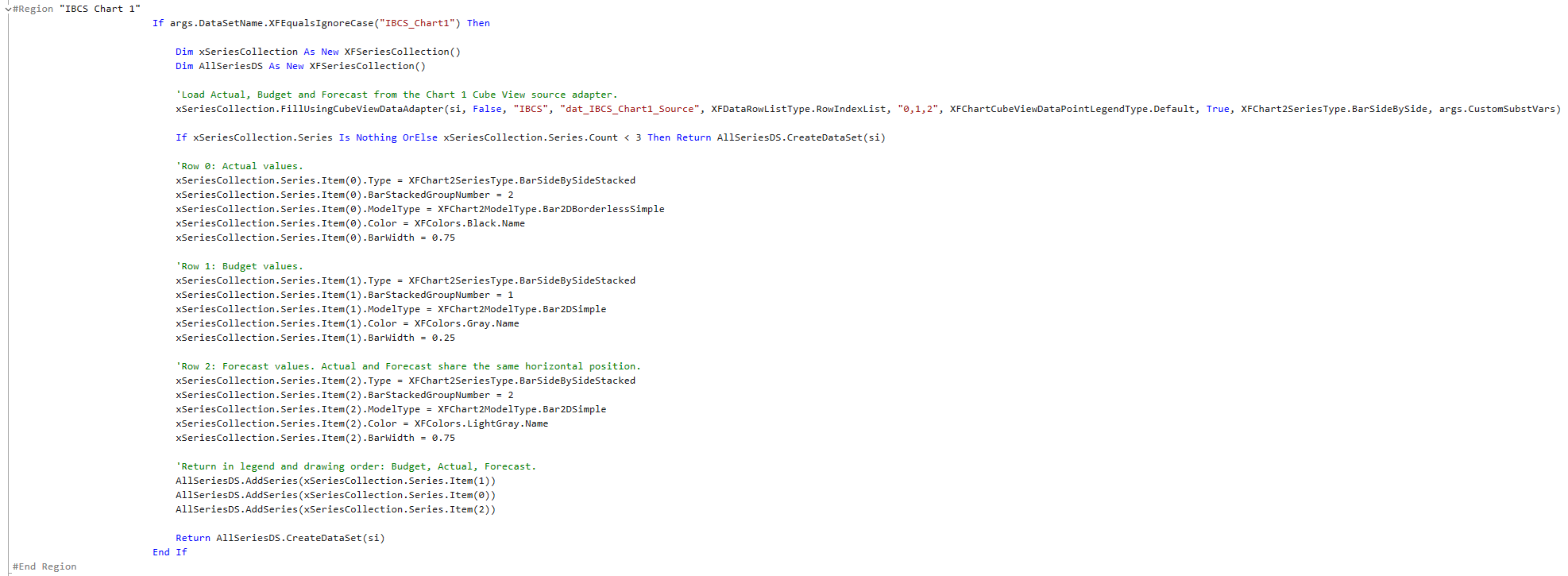
Voor grafiek 1 laadt de regel de rijen 0, 1 en 2 met FillUsingCubeViewDataAdapter. Vervolgens past de regel de opmaak van de reeksen aan:
- Werkelijk: zwart, breedte 0,75, gestapelde groep 2.
- Budget: grijs, breedte 0,25, gestapelde groep 1.
- Voorspelling: lichtgrijs, breedte 0,75, gestapelde groep 2.
De reeksen ‘Werkelijk’ en ‘Prognose’ behoren tot groep 2, dus ze nemen dezelfde horizontale positie in, maar verschijnen in verschillende maanden. De smalle balk ‘Begroting’ staat ernaast, als een markering voor het plan. Voeg ten slotte de reeksen toe in de volgorde ‘Begroting’, ‘Werkelijk’, ‘Prognose’ om zowel de volgorde in de grafiek als in de legenda te bepalen.
Stap 4: Zet variantie om in een signaal
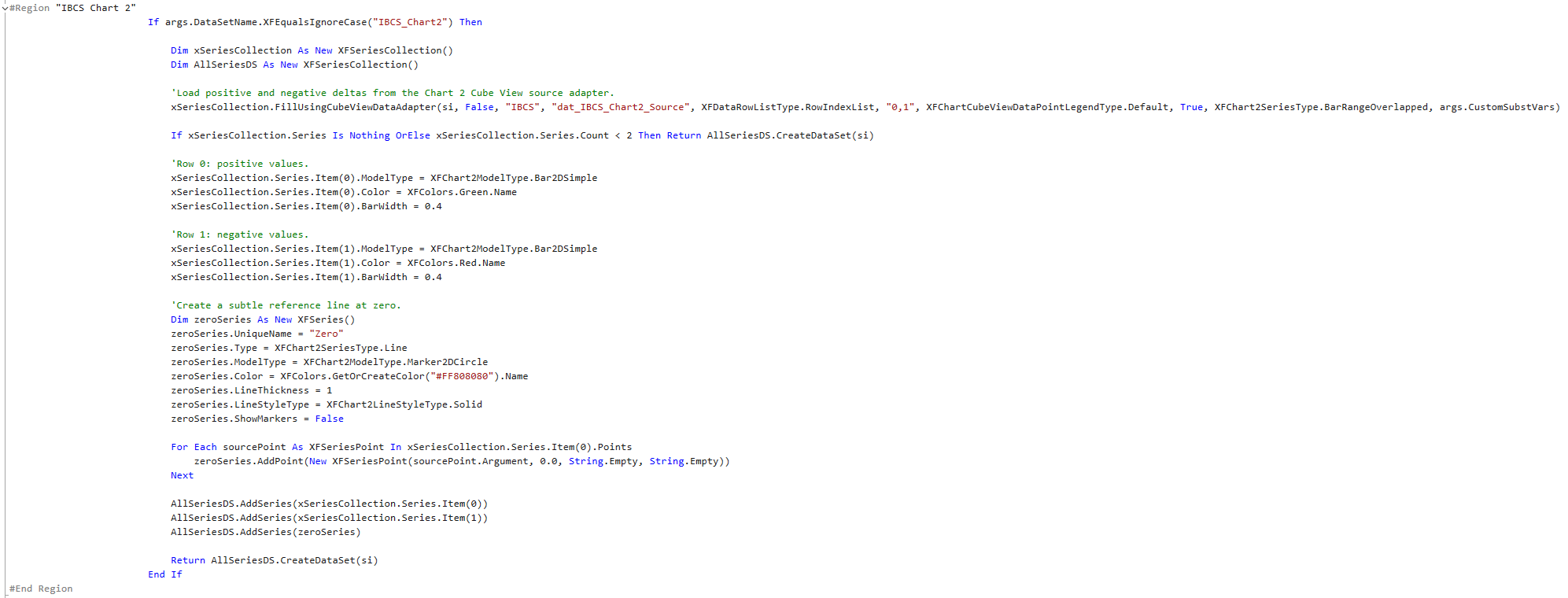
Grafiek 2 geeft POS en NEG weer als overlappende bereikbalken. Stel POS in op groen en NEG op rood, beide met een breedte van 0,4. Maak vervolgens een derde XFSeries van het type Lijn, voeg voor elke maand één punt met waarde nul toe, kleur dit subtiel grijs en schakel de markeringen uit. Dit geeft de variantieband een duidelijke referentielijn.
Stap 5: Ruim de rommel in de grafiek op
Maak twee geavanceerde grafiekcomponenten aan waarbij het type reeksbron is ingesteld op ‘Business Rule’ en koppel deze aan de methode-adapters. Schakel randen, animaties en rasterlijnen uit. Laat de legenda ingeschakeld voor grafiek 1 en uitgeschakeld voor grafiek 2. Plaats beide grafieken boven de bijbehorende Cube View in een rasterdashboard.
Dat is nu juist de kunst: Cube Views bepalen wat de getallen betekenen; de Dashboard DataSet-regel bepaalt hoe ze worden weergegeven. Het resultaat is compact, overzichtelijk en leunt binnen OneStream aangenaam dicht aan bij de IBCS-notatie. Uitdaging volbracht.
Heb je vragen over dit proces ( je ) of heb je andere vragen over OneStream ( je )? Neem dan gerust contact met ons op!
.webp)