Die Option „Cascade“ im Vena-Add-In für Excel gehört zu den weniger bekannten Funktionen. Sie kann jedoch maßgeblich dazu beitragen, Ihre Berichts- und Analyseprozesse zu optimieren. Daher möchten wir diese oft übersehene Funktionalität genauer beleuchten und zeigen, wie Sie davon profitieren können.
Die Funktionalität
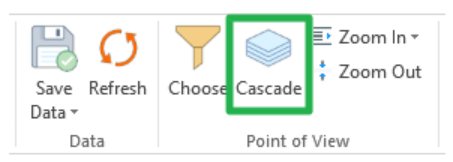
Die Cascade-Funktion steht sowohl in Vena Desktop als auch in Vena 365 zur Verfügung. In beiden Versionen finden Sie das Cascade-Symbol direkt neben der Schaltfläche „Choose“.
Mit dieser Option können Sie denselben Bericht mehrfach mit unterschiedlichen Selektionen ausführen. Diese verschiedenen Ansichten lassen sich entweder als separate Tabellenblätter in einer Arbeitsmappe oder als einzelne Dateien in einem Ordner auf Ihrem Desktop speichern. Die meisten Anwender bevorzugen die erste Variante.
Anwendungsfälle
Die Funktion umfasst drei Cascade-Optionen, die jeweils eigene Anwendungsfälle abdecken.
- Cascade to Sheet
Diese Option erstellt neue Tabellenblätter in derselben Arbeitsmappe, und zwar für jede Selektion ein eigenes Blatt. Dies ist nützlich, wenn Sie verschiedene Ansichten direkt miteinander vergleichen möchten, ohne den Bericht jedes Mal neu laden zu müssen.
Dies ist auch hilfreich, wenn Sie Berichte mit unterschiedlichen Ansichten für Anwender bereitstellen möchten, die nicht mit Vena arbeiten. Wir bevorzugen es stets, Anwendern direkten Zugriff auf Vena zu geben. Das ist am effizientesten und entspricht dem Prinzip einer zentralen Datenquelle im Datenmodell, anstatt Offline-Dateien zu verbreiten. Manchmal ist dies jedoch nicht möglich, etwa wenn Sie eine einmalige Version mit einem Kollegen teilen müssen, der Vena normalerweise nicht nutzt.
- Cascade to File
Diese Option generiert separate Excel-Dateien für jede Selektion und speichert diese auf Ihrem Desktop. Dies ist eine gute Alternative, wenn Sie einen Bericht für mehrere Selektionen ausführen und die Ergebnisse offline verteilen müssen.
Wie bei der vorherigen Option wird der direkte Zugriff auf Vena stets bevorzugt. Wenn Sie jedoch mit einer großen Anwendergruppe arbeiten, die nur gelegentlich (detaillierte) Einblicke in die zugrunde liegenden Zahlen benötigt, und die Lizenzen begrenzt sind, kann dies eine praktische Übergangslösung sein.
- Kaskadieren ohne Mappings
Diese Option funktioniert genauso wie „Auf Tabellenblatt kaskadieren“, hat jedoch einen entscheidenden Unterschied: Alle Formeln werden durch Werte ersetzt. Dadurch wird die Datei weniger anfällig, wenn sie von Benutzern in verschiedenen Regionen oder Organisationen geöffnet wird, insbesondere wenn Unterschiede in den Excel-Einstellungen oder der Sprache zu Problemen führen können.
Anleitung
- Öffnen Sie Ihre Vorlage in Excel und wählen Sie die Seitenoptionen aus, die Sie zu Beginn anzeigen möchten.
- Sobald die Vorlage geladen ist, klicken Sie im Vena-Menüband auf die Schaltfläche Kaskadieren. (In Vena 365 befindet sie sich auch neben der Schaltfläche „Auswählen“.)
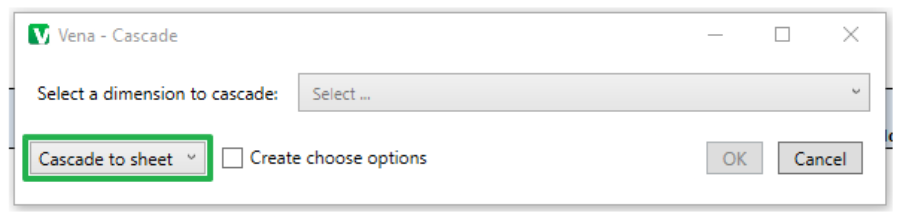
- Das Menü „Kaskadieren“ öffnet sich. Das Dropdown-Menü in der unteren linken Ecke ist standardmäßig auf Auf Tabellenblatt kaskadieren eingestellt, Sie können es jedoch auf eine der beiden anderen Optionen umstellen.

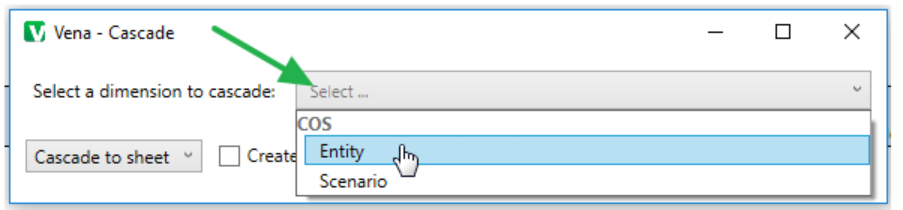
- Als Nächstes werden Sie aufgefordert, die Dimension auszuwählen, die die zu kaskadierenden Seitenoptionen enthält.
- Der Hierarchie-Browser wird angezeigt und zeigt die Elemente der ausgewählten Dimensionen an, die in dieser Vorlage als Seitenoptionen konfiguriert sind.
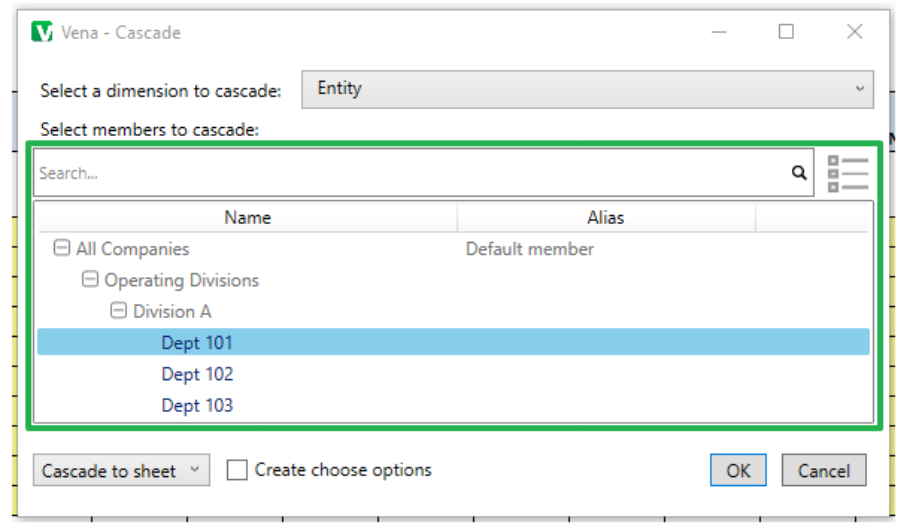
- Wählen Sie die Seitenoptionen aus, die Sie kaskadieren möchten. Sie können eine einzelne Option auswählen oder bei gedrückter Strg-Taste mehrere auswählen.
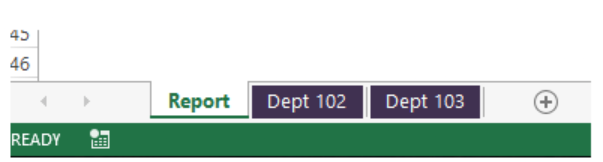
- Wenn Sie fertig sind, klicken Sie auf OK. Vena verarbeitet den Vorgang und fügt für jede Ihrer ausgewählten Optionen neue Tabellenblätter (oder Dateien) hinzu.
Anforderungen
Ein paar Dinge, die Sie beachten sollten:
- Die Kaskadierung funktioniert nicht, wenn Ihr Tabellenblatt Verweise auf andere (unterstützende) Tabellenblätter in derselben Arbeitsmappe enthält. Sie müssen alle erforderlichen Daten auf ein einziges Tabellenblatt übertragen, damit es ordnungsgemäß funktioniert.
- Diese Funktion ist nur für das Reporting gedacht. Eingaben auf kaskadierten Tabellenblättern werden nicht in der Datenbank gespeichert.
