Ein Excel-Dashboard ist eine einseitige Übersicht, die Ihre wichtigsten KPIs in Diagrammen und Zahlen darstellt und es den Nutzern ermöglicht, die Daten selbst zu filtern. Um ein Dashboard in Excel zu erstellen, legen Sie die KPIs fest, die Ihre Zielgruppe benötigt, laden bereinigte Daten in Excel-Tabellen oder Power Query, fassen diese mit Pivot-Tabellen zusammen, visualisieren sie mit Diagrammen, fügen Slicer für Interaktivität hinzu und ordnen alles auf einem Blatt mit einem übersichtlichen Layout an. Finanzteams nutzen Excel-Dashboards für die monatliche Berichterstattung, den Vergleich von Plan- und Ist-Werten, die Überwachung des Cashflows und die Analyse der Vertriebsleistung. Dieser Leitfaden führt Sie durch die sechs Schritte, mit Beispielen und den Fehlern, die wir in der Praxis am häufigsten beobachten.
Was macht ein gutes Excel-Dashboard aus?
Die besten Dashboards haben drei Dinge gemeinsam:
- Klarheit - Konzentrieren Sie sich auf die wenigen KPIs, die für Ihre Zielgruppe wichtig sind.
- Interaktivität - Ermöglichen Sie es den Nutzern, Daten mit Slicern, Filtern und Zeitleisten zu untersuchen.
- Storytelling - Organisieren Sie das Bildmaterial so, dass der Leser vom großen Ganzen zum Detail gelangt.
Ein gutes Dashboard führt den Betrachter zu einer Meinung über die Daten, anstatt ihm so viele Zahlen wie möglich zu zeigen.
Schritt 1: Bereiten Sie Ihre Daten vor
Saubere, strukturierte Daten sind die Grundlage eines jeden Dashboards. Verwenden Sie Excel-Tabellen oder Power Query, um Eingaben aus verschiedenen Quellen zu standardisieren. Es empfiehlt sich, die Daten in einem oder mehreren versteckten Tabellenblättern in Excel zu organisieren, die für die Endbenutzer und die künftigen Bearbeiter des Dashboards klar gekennzeichnet sind. Sie sollten das Einfügen von Daten in diese Tabellenblätter vermeiden und diesen Vorgang so weit wie möglich automatisieren, um zusätzliche Arbeit und menschliche Fehler zu vermeiden.
Schritt 2: Bildmaterial erstellen
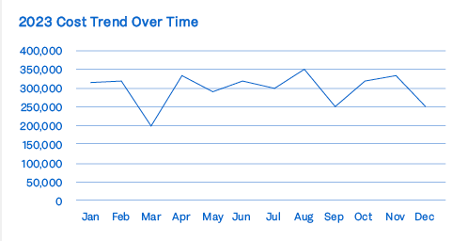
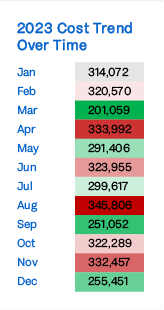
Sobald die Daten fertig sind, erwecken Sie sie mit visuellen Elementen zum Leben, die auf Ihre Zielgruppe zugeschnitten sind. Hier sind 5 Beispiele für Grafiken und wie sie in Ihrem Dashboard verwendet werden können:
- Liniendiagramme - Zeigen Trends im Zeitverlauf, um Muster schnell zu erkennen
- Balken- und Säulendiagramme - Kategorien übersichtlich nebeneinander vergleichen
- Bullet Charts - Verfolgen Sie den Fortschritt gegenüber einem Ziel auf kompakte Weise
- Heatmaps - Hervorhebung von Höchst- und Tiefstwerten in großen Tabellen mit Farbe
- Sparklines - Zeigen Sie winzige, zelleninterne Trends an, ohne Platz zu beanspruchen.
Mit dem richtigen Diagramm wird die Einsicht sofort klar und Sie können Ihren Standpunkt deutlich machen.
Schritt 3: Interaktivität hinzufügen
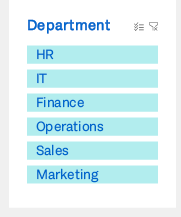
Gute Dashboards ermöglichen es den Benutzern, ihre Schwerpunktbereiche auszuwählen, ohne Formeln zu berühren. In Excel bedeutet dies
- Slicers & Timelines - Filtern Sie Daten nach Abteilung, Region oder Zeitraum mit einem Klick.
- Dropdowns und Formularsteuerungen - Wechseln Sie zwischen KPIs oder testen Sie "Was-wäre-wenn"-Szenarien.
So können Sie beispielsweise einen Regionenfilter für ein HR-Dashboard hinzufügen oder die Auswirkungen verschiedener Annahmen zum Umsatzwachstum modellieren.
Schritt 4: Design for Impact
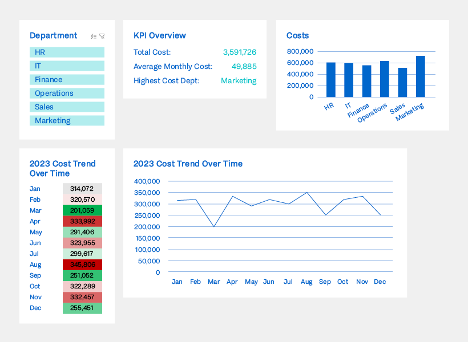
Bei einem Dashboard kommt es ebenso sehr auf das Layout wie auf den Inhalt an. Halten Sie es übersichtlich, damit die Nutzer nicht mit Daten überschüttet werden und der Zweck klar ist:
- Verwenden Sie ein 1-seitiges Design mit nicht mehr als 3-4 Hauptabschnitten.
- Verwenden Sie ein einheitliches Farbschema (z. B. grün für positiv, rot für negativ).
- Lassen Sie Weißraum, um Unordnung zu vermeiden und das Auge auf natürliche Weise zu lenken.
Betrachten Sie Ihr Dashboard aus der Perspektive des Endnutzers. Bewahren Sie nur die Informationen auf, die für sie absolut notwendig sind, und machen Sie den beabsichtigten Zweck deutlich.
Bewährte Praktiken und Fallstricke
Do's:
- Definieren Sie KPIs mit Blick auf Ihre Zielgruppe.
- Automatisieren Sie die Datenaktualisierung wo immer möglich.
- Halten Sie sich an einfaches, wirkungsvolles Bildmaterial.
Verbote:
- Überlastung mit zu vielen Diagrammen.
- Auffällige 3D-Diagramme verwenden (sie verzerren die Zahlen).
- Verlassen Sie sich auf manuelle Aktualisierungen (diese können zu menschlichen Fehlern führen).
Wann reicht Excel nicht mehr aus?
Excel ist flexibel, und fast jedes Finanzteam weiß das – daher eignet es sich gut als Ausgangspunkt für Dashboards. An seine Grenzen stoßen Sie jedoch, wenn:
- Mehrere Personen müssen dieselbe Datei gleichzeitig aktualisieren.
- Große Datenmengen verlangsamen die Arbeitsmappe.
- Sie benötigen einen Prüfpfad, eine Versionskontrolle oder Genehmigungsworkflows.
- Planung, Prognose und Konsolidierung erstrecken sich über Dutzende miteinander verknüpfter Dateien.
An dieser Stelle ist ein BI-Tool wie Power BI oder eine EPM-Plattform wie OneStream, Anaplan, Board oder Vena der nächste Schritt. Vena beispielsweise bietet die vertraute Excel-Oberfläche auf Basis einer zentralen Datenbank. Unser Tech-Selection-Team hilft Ihnen bei der Auswahl des Tools, das zu Ihren Prozessen, Mitarbeitern und Ihrer IT-Landschaft passt.
Fazit
Mit Excel-Dashboards können Ihre Teams statische Berichte in dynamische Darstellungen verwandeln. Sie sparen Zeit, verbessern die Genauigkeit und machen Analysen für Entscheidungsträger zugänglich. Beginnen Sie mit den absolut wichtigsten Informationen und erweitern Sie diese bei Bedarf.
Excel ist zwar nicht speziell für die Erstellung von Dashboards konzipiert, aber aufgrund seiner Flexibilität und der häufigen Verwendung in Unternehmen eignet es sich hervorragend als Ausgangspunkt für einige grundlegende Dashboards.
