Een Excel-dashboard is een overzicht van één pagina waarop je belangrijkste KPI’s in grafieken en cijfers worden weergegeven en waarmee gebruikers de gegevens zelf kunnen filteren. Om een dashboard in Excel te maken, bepaal je welke KPI’s je doelgroep nodig heeft, laad je schone gegevens in Excel-tabellen of Power Query, vat je deze samen met draaitabellen, visualiseer je ze met grafieken, voeg je slicers toe voor interactiviteit en rangschik je alles op één werkblad met een duidelijke lay-out. Financiële teams gebruiken Excel-dashboards voor maandelijkse rapportages, het vergelijken van begroting en werkelijke cijfers, het monitoren van de cashflow en het bijhouden van verkoopprestaties. Deze handleiding leidt je door de zes stappen, met voorbeelden en de fouten die we in de praktijk het vaakst tegenkomen.
Wat maakt een Excel-dashboard goed?
De beste dashboards hebben drie dingen gemeen:
- Duidelijkheid - Focus op de paar KPI's die belangrijk zijn voor jouw doelgroep.
- Interactiviteit - Laat gebruikers gegevens verkennen met slicers, filters en tijdlijnen.
- Verhalen vertellen - Organiseer visuals op een manier die de lezer van het grote geheel naar de details leidt.
Een goed dashboard leidt de kijker naar een mening over de gegevens, in plaats van ze zoveel mogelijk getallen te laten zien.
Stap 1: Bereid jouw gegevens voor
Schone, gestructureerde gegevens vormen de basis van elk dashboard. Gebruik Excel-tabellen of Power Query om invoer uit verschillende bronnen te standaardiseren. Een goede gewoonte is om jouw gegevens te organiseren in een of meer verborgen bladen in Excel, die duidelijk gelabeld zijn voor eindgebruikers en toekomstige bewerkers van het dashboard. Je moet voorkomen dat je gegevens in deze bladen kopieert en dit zoveel mogelijk automatiseren om extra werk en menselijke fouten te voorkomen.
Stap 2: Visuals maken
Als de gegevens klaar zijn, breng ze dan tot leven met visuals die zijn afgestemd op jouw publiek. Hier zijn 5 voorbeelden van visuals en hoe ze gebruikt kunnen worden in jouw dashboard:
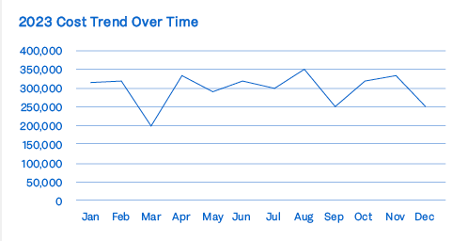
- Lijndiagrammen - Toon trends in de tijd om snel patronen te herkennen
- Staaf- en kolomdiagrammen - Vergelijk categorieën duidelijk naast elkaar
- Bullet charts - Houd de voortgang ten opzichte van een doel op een compacte manier bij
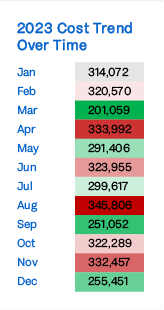
- Heat maps - Hoogte- en dieptepunten in grote tabellen markeren met kleur
- Sparklines - Kleine trends in cellen weergeven zonder ruimte in te nemen
De juiste grafiek maakt het inzicht meteen duidelijk, zodat je jouw punt duidelijk kunt maken.
Stap 3: Interactiviteit toevoegen
Goede dashboards laten gebruikers hun aandachtsgebieden kiezen zonder formules aan te raken. In Excel betekent dit
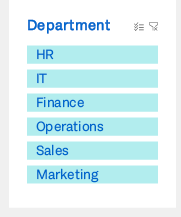
- Slicers & tijdlijnen - Filter gegevens met één klik op afdeling, regio of periode.
- Dropdowns en formulierelementen - Schakel tussen KPI's of test "Wat als" scenario's.
Je kunt bijvoorbeeld een regiofilter toevoegen aan een HR-dashboard of het effect van verschillende aannames voor omzetgroei modelleren.
Stap 4: Ontwerp voor impact
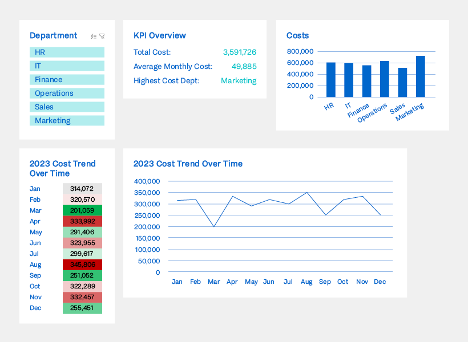
Een dashboard draait net zo goed om lay-out als om inhoud. Houd het overzichtelijk zodat gebruikers niet overweldigd worden door gegevens en het doel duidelijk is:
- Gebruik een ontwerp van 1 pagina met niet meer dan 3-4 hoofdrubrieken.
- Gebruik een consistent kleurenschema (bijvoorbeeld groen voor positief, rood voor negatief).
- Laat witruimte over om rommel te voorkomen en het oog op een natuurlijke manier te leiden.
Bekijk jouw dashboard vanuit het perspectief van de eindgebruiker. Bewaar alleen de informatie die absoluut noodzakelijk is voor hen en maak jouw doel duidelijk.
Beste praktijken en valkuilen
Doen:
- Definieer KPI's met jouw publiek in gedachten.
- Automatiseer waar mogelijk het verversen van gegevens.
- Houd het bij eenvoudige, effectieve visuals.
Don'ts:
- Overbelasting met te veel grafieken.
- Gebruik flitsende 3D-grafieken (ze vervormen getallen).
- Vertrouw op handmatige updates (deze kunnen leiden tot menselijke fouten).
Wanneer volstaat Excel niet meer?
Excel is flexibel en vrijwel elk financieel team weet dat, waardoor het een goed uitgangspunt is voor dashboards. Je stuit op zijn grenzen wanneer:
- Meerdere mensen moeten hetzelfde bestand tegelijkertijd bijwerken.
- Grote hoeveelheden gegevens vertragen het werkboek.
- Je een audittrail, versiebeheer of goedkeuringsworkflows nodig hebt.
- De planning, prognoses en consolidatie worden uitgevoerd in tientallen onderling gekoppelde bestanden.
Op dat moment is een BI-tool zoals Power BI of een EPM-platform zoals OneStream, Anaplan, Board of Vena de volgende stap. Vena behoudt bijvoorbeeld de vertrouwde Excel-interface bovenop een centrale database. Ons Tech Selection-team helpt je bij het kiezen van de tool die het beste aansluit bij de processen, medewerkers en het IT-landschap.
Conclusie
Met Excel-dashboards kunnen uw teams statische rapporten omzetten in dynamische verhalen. Ze besparen tijd, verhogen de nauwkeurigheid en maken analyses toegankelijk voor besluitvormers. Begin met de allerbelangrijkste informatie en breid deze indien nodig verder uit.
Hoewel Excel niet specifiek is gebouwd voor het maken van dashboards, is het door zijn flexibiliteit en veelgebruik binnen bedrijven een prima startpunt voor een aantal basisdashboards.
